
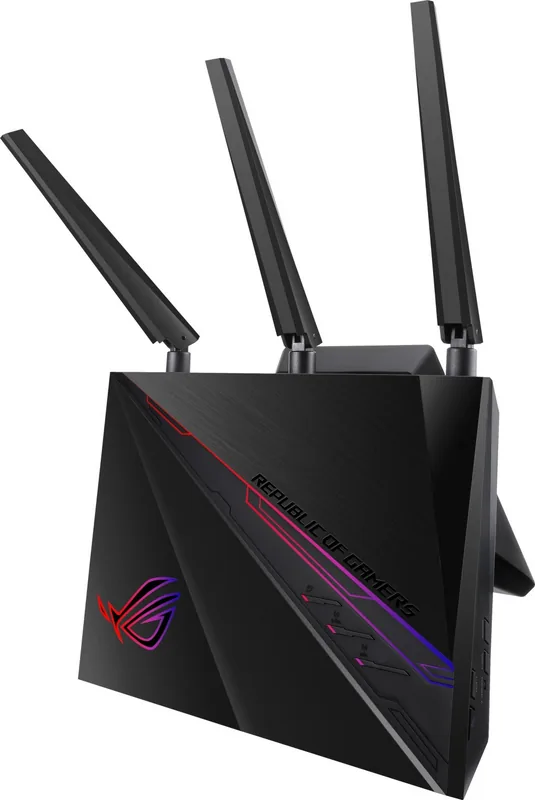
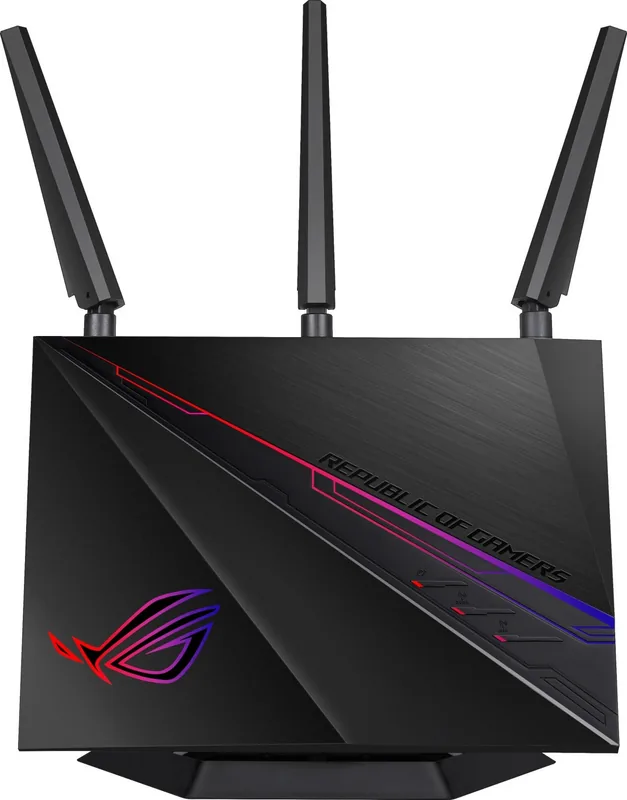
ASUS ROG Rapture GT-AC2900 Instruktsiya
PDF ръководство · 140 страници
български


Бърза проверка
Неверен отговор, моля опитайте отново.
Разговаряйте с ръководството за ASUS ROG Rapture GT-AC2900 чрез изкуствен интелект
Получавайте незабавни отговори с помощта на изкуствения интелект от ръководството за ASUS ROG Rapture GT-AC2900
Попитайте каквото и да е за ASUS ROG Rapture GT-AC2900. Отговорите идват от това ръководство, с посочените страници, върху които се базират.
Задайте Въпрос
Препоръчвате ли ROG Rapture GT-AC2900?
Да НеЧесто задавани Въпроси
Включете рутера и свържете модема към WAN порта, използвайки включения мрежов кабел. Проверете LED индикаторите на модема, за да потвърдите активна връзка. След това отворете браузъра си; уеб GUI трябва да стартира автоматично. Ако не, посетете http://router.asus.com, задайте парола за рутера и следвайте стъпките на екрана.
Този отговор полезен ли е?
Ако страницата за конфигурация на рутера не се стартира сама, въведете ръчно http://router.asus.com в браузъра си. Това е препоръчителната алтернатива в инструкциите за настройка и ви помага да продължите с настройката на паролата и безжичната конфигурация.
Този отговор полезен ли е?
GT-AC2900 поддържа както 2.4 GHz, така и 5 GHz Wi-Fi. По време на настройката се свържете с фабричния SSID, показан на етикета на рутера, след което преминете към уникални SSIDs и задайте пароли за по-добра сигурност.
Този отговор полезен ли е?
Поставете рутера в централна зона за максимално покритие. Дръжте го далеч от метални препятствия и пряка слънчева светлина. Избягвайте също да го поставяте близо до устройства, които могат да причинят смущения, тъй като те могат да допринесат за загуба на сигнал или нестабилна производителност.
Този отговор полезен ли е?
Да. Ако вашата интернет връзка използва DSL, настройката изисква предоставените от вашия доставчик на интернет потребителско име и парола, за да конфигурирате рутера правилно. Дръжте тези данни налични преди да започнете конфигурацията.
Този отговор полезен ли е?
Задайте парола за рутера, за да предотвратите неоторизиран достъп. За Wi-Fi сигурност, променете фабричния SSID на уникален SSID и задайте силни пароли както за 2.4 GHz, така и за 5 GHz мрежи. Записването на окончателните ви настройки също може да помогне при по-късни промени.
Този отговор полезен ли е?
Предимства и Недостатъци
Предимства

- Двубандовата Wi-Fi настройка поддържа отделни 2.4 GHz и 5 GHz мрежи за гъвкава производителност.
- Ясните контроли на устройството и LED индикаторите (WAN, Wi-Fi, захранване, нулиране) помагат бързо да потвърдите свързаността.
- Конфигурацията чрез уеб GUI е опростена и може да бъде достъпна чрез http://router.asus.com, когато е необходимо.
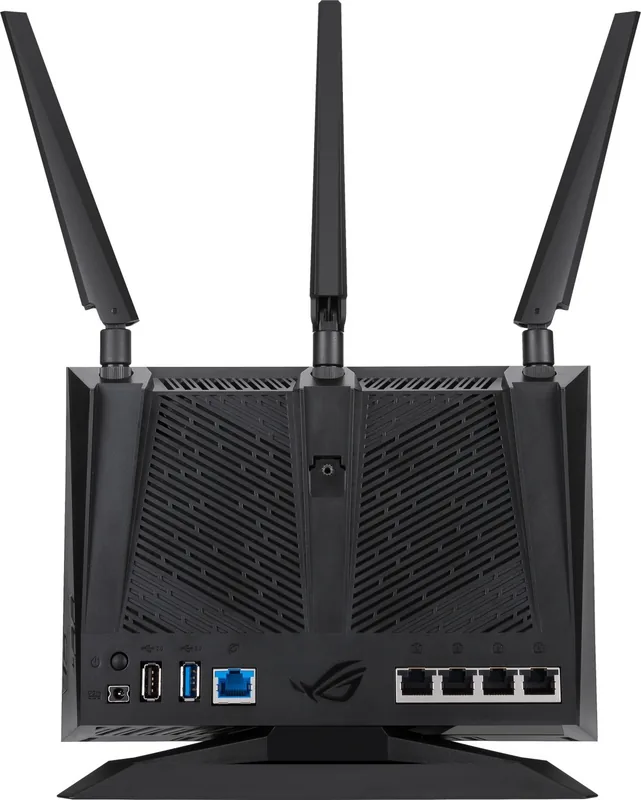
- Включва USB 2.0 и USB 3.0 портове за разширяване на мрежата и опции за споделяне.
- Указанията за сигурност са практични: задайте парола за рутера и използвайте уникален SSID.
Недостатъци

- Най-добрите безжични резултати зависят от разположението, включително стоене далеч от метални препятствия и пряка слънчева светлина.
- За DSL интернет са необходими данни за достъп от доставчик на интернет (потребителско име и парола), за да конфигурирате рутера правилно.
- Конфигурацията може да не се стартира автоматично във всички браузъри, изисквайки ръчен достъп до http://router.asus.com.
- Инструктирани сте да използвате само включения адаптер, което ограничава опциите за захранване от трети страни.
- Акцентът е върху избягването на смущения, което може да изисква преместване на рутера далеч от определена електроника.
Продукт Спецификация
Модем
N/A
WAN
1x 1000Base-T
LAN
4x 1000Base-T
Безжична връзка
WLAN 802.11a/b/g/n/ac/h (Wi-Fi 5), едновременная
Скорост на трансфер
750Mbps (2.4GHz), 2167Mbps (5GHz)
Сигурност
64/128bit WEP, WPA, WPA2, WPS
Антени
3x външни
Портове
1x USB-A 3.0, 1x USB-A 2.0
Консумация на енергия
не е посочено (консумация, работата), не е посочено (макс. капацитет на захранване)
Размери
221x169x111mm
Специални функции
IPv6, TPC/DFS, MU-MIMO, LACP, Mesh (споделена лента), VPN passthrough (PPTP/L2TP/IPSec), Поддържа мобилни модеми (3G/4G), WLAN превключвател за включване/изключване, Превключвател за включване/изключване на осветлението
Възможности на обхвата
Двубандови (едновременнен), Mesh (споделена лента)
Гаранция на производителя
двае години
Продукт Описание
ASUS ROG Rapture GT-AC2900: Двубандов геймърски рутер, създаден за бърза и надеждна настройка (Ръководство за ASUS ROG Rapture GT-AC2900)
Ако искате рутер, който е готов за игри веднага след разопаковането, ASUS ROG Rapture GT-AC2900 е силен избор. Проектиран като двубандов рутер за балансиране на ежедневната скорост с високопроизводителна безжична връзка, той цели по-плавни връзки за стрийминг, състезателни игри и натоварени домашни мрежи.
Това, което веднага прави впечатление, е вниманието към практичната използваемост. Хардуерното оформление включва основни контроли като Wi-Fi включване/изключване, WPS, бутон за нулиране и LED индикатори за състояние, които ви помагат да потвърдите активността на връзката с един поглед. От страна на ROG, бутонът ROG Boost сигнализира за геймърски подход, докато рутерът предоставя и USB 2.0 и USB 3.0 портове за разширяване на това, което можете да свържете и споделите във вашата мрежа.
Свързването онлайн е лесно, независимо дали предпочитате кабелно или безжично начало. Можете да свържете модема към WAN порта, използвайки включения мрежов кабел, след това да включите захранването на двете устройства и да проверите LED индикаторите на модема, за да потвърдите, че връзката е активна. За конфигуриране, уеб GUI е проектиран да стартира автоматично във вашия браузър; ако това не стане, можете да въведете http://router.asus.com, за да продължите. Бързата настройка на парола също е подчертана, за да се намали рискът от неоторизиран достъп.
За Wi-Fi, рутерът поддържа отделни 2.4 GHz и 5 GHz мрежи. По време на настройката ще се свържете с фабричния SSID, показан на етикета на рутера, след което се препоръчва да преминете към уникален SSID и да зададете парола за по-добра сигурност. Следенето на окончателното име на рутера, паролите и двата SSID прави по-късното отстраняване на проблеми много по-лесно.
Основни резултати
- Двубандова Wi-Fi настройка за 2.4 GHz и 5 GHz мрежи с ясни указания за SSID и парола.
- Лесна конфигурация чрез уеб GUI, включително алтернатива към http://router.asus.com, когато автоматичното стартиране не успее.
- Вградени контроли за управление като Wi-Fi включване/изключване, WPS и LED индикатори за състояние за по-бързо отстраняване на проблеми.
- Практични опции за разширяване с USB 2.0 и USB 3.0 портове.
- Силни навици за надеждност: актуализации на фърмуера, внимателно разположение далеч от източници на смущения.
Бележки за най-добра производителност
Поставете рутера централно и го дръжте далеч от метални препятствия и пряка слънчева светлина. За по-малко безжични проблеми, избягвайте смущения от близки устройства, които могат да нарушат 2.4 GHz сигналите, и поддържайте фърмуера актуализиран до най-новата версия на ASUS. Също така, използвайте само включения захранващ адаптер, за да избегнете повреда.
Търсене на 67 732 Ръководства онлайн


Въведете марка или модел
Leonie Hartmann
преди 10 месеца
Полезна ли е наистина функцията за игри на рутера и обхватът и скоростта на Wi-Fi ще бъдат ли толкова добри, колкото е рекламирано?
Manual.ly
преди 10 месеца
Функциите за игри са предназначени главно за подобряване на реакцията (например чрез приоритизация/QoS и опции за намалена латентност). Ефектите могат да варират в зависимост от вашата интернет линия, устройство и разстояние, така че няма универсална гаранция, че ще забележите голяма разлика. По отношение на производителността на Wi-Fi, много потребители съобщават за по-силно 2.4 GHz покритие и по-надежден обхват в сравнение с по-стари рутери, особено когато се използва като основно устройство с правилна кабелна WAN връзка. Ако искате максимална пропускателна способност, свържете рутера към бърз модем/мостова настройка и използвайте Ethernet, където е възможно. Също така, коригирайте настройките на канала и сигурността според вашата среда.