
GIGABYTE AORUS 15 (2023) Instruktsiya
PDF ръководство · 154 страници
български



Бърза проверка
Неверен отговор, моля опитайте отново.
Разговаряйте с ръководството за GIGABYTE AORUS 15 (2023) чрез изкуствен интелект
Получавайте незабавни отговори с помощта на изкуствения интелект от ръководството за GIGABYTE AORUS 15 (2023)
Попитайте каквото и да е за GIGABYTE AORUS 15 (2023). Отговорите идват от това ръководство, с посочените страници, върху които се базират.
Задайте Въпрос
Препоръчвате ли AORUS 15 (2023)?
Да НеЧесто задавани Въпроси
Изключете лаптопа и го рестартирайте. Докато той се зарежда, натиснете и задържте бутона F9, за да стартирате инструмента за възстановяване. Изберете Troubleshoot, за да влезете в менюто с настройки.
Този отговор полезен ли е?
Изборът на Smart Recovery нулира вашия компютър до заводските настройки по подразбиране. Всички лични данни и файлове ще бъдат трайно изтрити по време на този процес.
Този отговор полезен ли е?
Не, не трябва да използвате лаптопа върху легла или възглавници. Тези повърхности блокират вентилационните отвори и могат да причинят опасно прегряване.
Този отговор полезен ли е?
Функцията за аудио обем няма да работи, докато процесът на настройка на Windows не приключи напълно след първото зареждане.
Този отговор полезен ли е?
Натиснете и задържте бутона Fn, след това натиснете ESC. Това установява скоростта на вентилатора на 100% за максимална охлаждаща производителност.
Този отговор полезен ли е?
Избягвайте покриването на зоната на сензора за светлина. Ако е покрит, системата може неправилно да регулира яркостта на екрана въз основа на фалшиво показание.
Този отговор полезен ли е?
Не, функцията за възстановяване е достъпна само на устройства с предварително инсталирана операционна система. Устройства, доставени с EFI Shell, нямат тази функция.
Този отговор полезен ли е?
Предимства и Недостатъци
Предимства

- Комплексен избор на портове, включително Thunderbolt 4 и HDMI 2.1
- Вградена система за възстановяване за лесно възстановяване на OS
- Специализирани горещи клавиши за контрол на вентилатора и превключване на AI режим
- Автоматична регулация на яркостта чрез сензор за околна светлина
- Надеждни функции за безопасност, защитаващи батерията и хардуера
Недостатъци

- Аудио контроли за обем са неактивни, докато настройките на Windows не завършат
- Smart Recovery изтрива трайно всички лични данни и файлове
- Устройството не може да се използва на меки повърхности като легла поради риска от прегряване
- Сензорът за светлина не трябва да се покрива, иначе яркостта ще се държи странно
- Опцията за възстановяване е недостъпна, ако твърдият диск е заменен или разделът е изтрит
Продукт Спецификация
Тип
Ноутбук
Дисплей
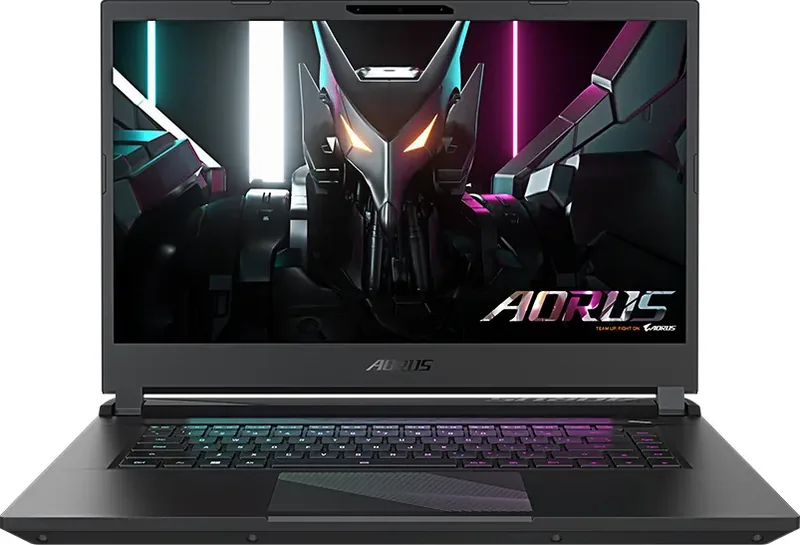
15.6", 2560x1440 (QHD), 16:9, 188ppi, 165Hz, без отблеска (матов), IPS, 100% DCI-P3
Процесор
Intel Core i7-13700H, 6P+8E/20T, 2.40-5.00GHz, 24MB+20MB кеш памет, 45-115W TDP (PBP/MTP), Кодово име "Raptor Lake-H" (Raptor Cove + Gracemont, Intel 7)
RAM
16GB DDR5-4800 (2x 8GB SO-DIMM модул, 2 слота, макс. 64GB)
SSD
1TB M.2 PCIe 4.0 (2280)
HDD
N/A
Flash
N/A
Операционна система
Windows 11 Home
Въвеждане
Клавиатура с US разположение (RGB подсветка в 3 зони, гумени куполки, Anti-Ghosting/N-Key-Rollover, ход на клавиш 1.7mm), Тачпад
Портове
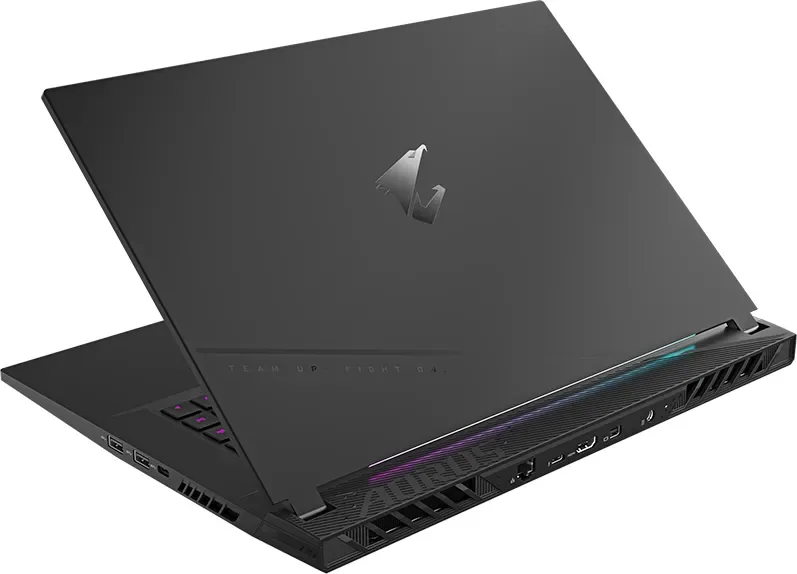
1x USB-C 3.1 (10Gb/s), 2x USB-A 3.1 (10Gb/s), 1x USB-A 3.0 (5Gb/s), 1x Thunderbolt 4 (40Gb/s, PD), 1x Mini DisplayPort 1.4, 1x HDMI 2.1, 1x 3.5mm jack, 1x RJ-45 1Gb LAN, 1x DC-In цилиндричен jack (захранване)
Безжична връзка
Wi-Fi 6E (WLAN 802.11a/b/g/n/ac/ax, 2x2), Bluetooth 5.2
Аутентификация
IR камера, TPM 2.0
Камера
2 мегапиксела
Оптично устройство
N/A
Батерия
Фиксирана, Li-Polymer, 99Wh
Захранващо устройство
1x цилиндричен щепсел (240W/20V/12A)
Функции
MUX Switch
Тегло
2.25 kg
Размери
36x27.2x2.1 cm (ШxDxВ)
Цвят
Сив
SSD/HDD слотове
2x M.2 PCIe 4.0 (2280)
Гаранция
Две години (включена доставка за ремонт)
Написване на USB
Link
Продукт Описание
Изживейте силата на GIGABYTE AORUS 15 (2023) Ръководство
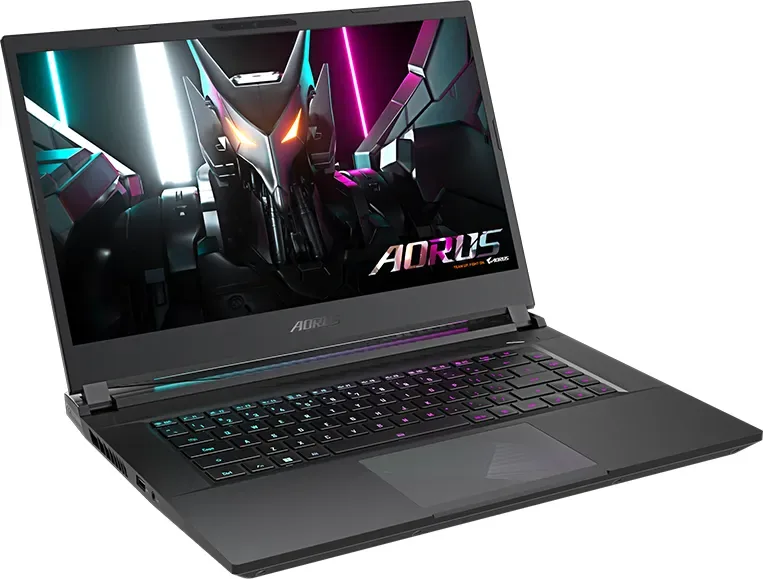
GIGABYTE AORUS 15 (2023) представлява връх в гейминг производителността и портативността. Това ръководство потапя дълбоко в основните функции, които правят този лаптоп отличен избор както за геймъри, така и за професионалисти. От неговата надеждна хардуерна конфигурация до интуитивния софтуерен контрол, всеки аспект е проектиран за пикова ефективност.
При разопаковане на устройството първата стъпка включва свързване на захранващия кабел към AC адаптера и след това към DC входа. Критично важно е да се уверите, че единицата е свързана към заземен контакт преди първото стартиране. Системата изисква внимателно третиране по време на първо зареждане; не я изключвайте, докато конфигурацията на операционната система не приключи. Забележете, че контролите за аудио обем може да останат неактивни, докато настройките на Windows не завършат.
Лаптопът разполага с пълен набор от портове, включително USB 3.2 Type-A и Type-C, Thunderbolt 4, HDMI 2.1 и Ethernet LAN порт. Дисплейният панел включва сензор за околна светлина, който автоматично регулира яркостта, така че потребителите трябва да избягват покриването на тази област, за да предотвратят странното поведение. Предупрежденията за безопасност подчертават избягването на наклонени повърхности, пряка слънчева светлина или температури над 45 градуса Целзий, за да се защити литиево-йонната батерия от разширяване или остаряване.
Овладяването на горещите клавиши трансформира потребителското ви преживяване. Чрез задържане на бутона Fn можете да достъпите функции като максимизиране на скоростта на вентилатора с Fn+ESC, превключване на безжичната LAN, регулиране на яркостта на екрана и превключване на изходите за дисплей. Превключвателят AI Mode позволява интелигентно тунингиране на производителността, докато Airplane Mode осигурява бърз контрол на свързаността. Бутонът за превключване на подсветката на клавиатурата осигурява видимост в условия с ниска осветеност.
Възстановяването на системата е вградено директно в раздела за съхранение, предлагайки мрежа за сигурност срещу неуспехи на OS. За да го инициирате, рестартирайте лаптопа и задържте бутона F9 по време на зареждането. Потребителите могат да изберат да нулират компютъра, запазвайки файловете, или да извършат Smart Recovery, което изтрива всички данни до заводски настройки. Разширените опции включват System Restore, System Image Recovery и UEFI Firmware Settings за по-дълбока диагностика. Винаги дръжте AC адаптера включен по време на тези процеси, за да осигурите стабилност.
Важни бележки
- Никога не премахвайте вътрешната литиева батерия сами.
- Уверете се, че вентилационните отвори отстрани и отдолу никога не са блокирани.
- Не използвайте устройството върху легла или възглавници, тъй като това причинява прегряване.
- Свържете се с упълномощени центрове за поддръжка за всякакви нужди от ремонт.
Търсене на 67 706 Ръководства онлайн


Въведете марка или модел