
Hama Speedshot Ultimate Instruktsiya
PDF ръководство · 48 страници
български


Бърза проверка
Неверен отговор, моля опитайте отново.
Разговаряйте с ръководството за Hama Speedshot Ultimate чрез изкуствен интелект
Получавайте незабавни отговори с помощта на изкуствения интелект от ръководството за Hama Speedshot Ultimate
Попитайте каквото и да е за Hama Speedshot Ultimate. Отговорите идват от това ръководство, с посочените страници, върху които се базират.
Задайте Въпрос
Препоръчвате ли Speedshot Ultimate?
Да НеЧесто задавани Въпроси
Той е създаден за използване с PS4, PS3, Xbox One и Xbox 360, превеждайки мишка и клавиатура в съвместими с контролер входове. Изисква USB мишка и USB клавиатура, а също така разчита на правилно свързване на контролера за всяка конзола (със специфични очаквания за жичен контролер на Xbox 360).
Този отговор полезен ли е?
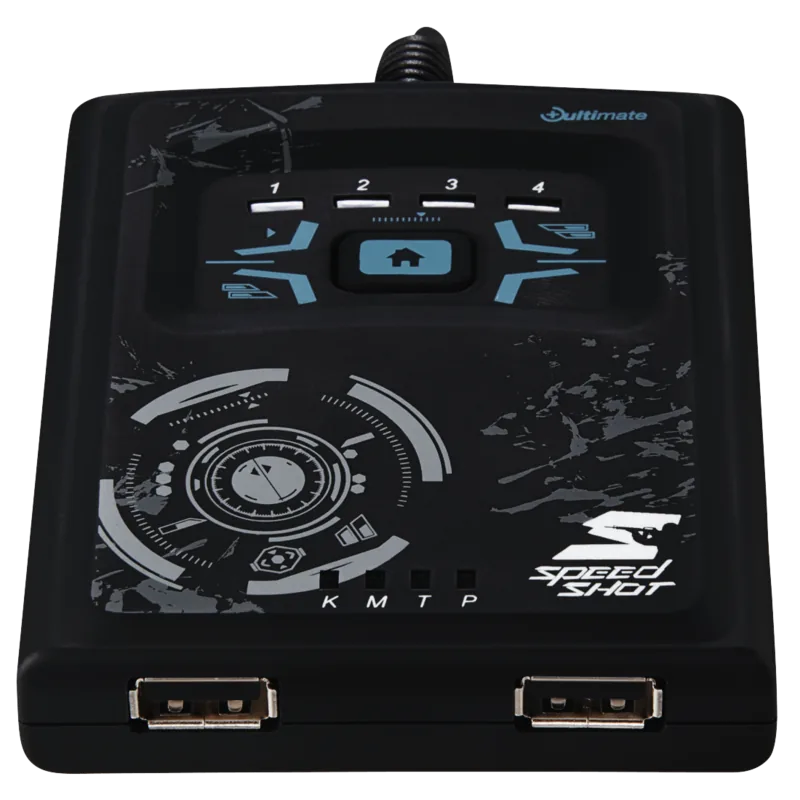
Включете мишката и клавиатурата в двата USB порта на предната част на конвертора. Използвайте страничния интерфейс за контролера. За PS4 и Xbox One свържете чрез предоставения Micro-USB кабел към изключения контролер. За Xbox 360 свържете директно жичен контролер Microsoft Xbox 360. След това свържете конвертора към конзолата чрез свободен USB порт (никога USB хъб) и натиснете бутона Home на конвертора.
Този отговор полезен ли е?
Да. По подразбиране движението на мишката е картографирано към десния аналогов стик. Ако предпочитате левия стик, сменете режима, като използвате определената комбинация от клавиши, описана в инструкциите за настройка. Можете също така да прецизирате инверсията на Y-оста, ако е необходимо.
Този отговор полезен ли е?
Фокусирайте се върху четири основни области на настройка: емулация на скоростта на мишката, настройки на мъртвата зона, превключване на DPI на мишката (ако се поддържа) и поведение на Y-оста. Емулацията на скоростта на конвертора често изисква балансиран подход: задаването на твърде висока скорост на мишката може да увеличи изкривяването, така че увеличавайте скоростта постепенно и тествайте отново в играта си.
Този отговор полезен ли е?
Бързата стрелба (Rapid-fire) симулира бързи повтарящи се натискания на клавиши, докато задържате присвоен вход. Автоматичната стрелба (Auto-fire) симулира повтарящи се натискания, без да задържате клавиша, продължавайки, докато не активирате прекия път за деактивиране. Постоянната стрелба (Constant-fire) симулира непрекъснато натискане, предизвикано от кратко докосване, което го прави полезно за действия като продължително ходене чрез кратък вход.
Този отговор полезен ли е?
Много конзолни игри използват кръгови менюта с колело. С активирана добавка можете да задържите бутон, за да въртите през колелото. В зависимост от играта, навигацията с колелото следва посоката на левия или десния стик, премествайки курсора по посока на часовниковата стрелка или обратно на часовниковата стрелка, докато бутонът е задържан.
Този отговор полезен ли е?
Не. PS4 изисква свързване на слушалките директно към 3.5 мм порта на конвертора; маршрутизирането през контролера може да блокира предаването на сигнала. На Xbox One се поддържа само малка моно слушалка Microsoft Xbox One за използване с приложението Skype, а общ чат в играта не е наличен. Xbox 360 също ограничава използването до малка моно слушалка Microsoft Xbox 360, с тестови стъпки чрез опциите за приятели и съобщения.
Този отговор полезен ли е?
Предимства и Недостатъци
Предимства

- Преобразува жични USB входове за мишка и клавиатура за игра на конзола, като цели по-близък до PC контрол.
- Регулируемата настройка на мишката включва инверсия на Y-оста, емулация на скоростта и мъртва зона за подобряване на прецизността.
- Множество конфигурационни профили с бързо превключване чрез функционални клавиши за различни настройки.
- Допълнителни инструменти за действие: бърза стрелба (Rapid-fire), автоматична стрелба (Auto-fire) и постоянна стрелба (Constant-fire) за бързи повтарящи се входове.
- Добавката за кръгово меню помага за навигация в конзолни менюта от тип колело, като симулира въртене на стик.
Недостатъци

- Не осигурява идентичен контрол като гейминг компютър поради разликите в игровите енджини на конзолите.
- Изисква съвместими, жични периферни устройства; някои функции зависят от поддържани хардуерни модели.
- Неправилна настройка на контролера/захранването (особено ограниченията на безжичната връзка) може да попречи на правилната работа.
- Поддръжката на слушалки се различава в зависимост от конзолата, с ограничения за чат в приложението на Xbox One.
- За оптимални резултати потребителите се нуждаят от конфигурационна работа (скорост, мъртва зона и настройка на оборудването).
Продукт Спецификация
Тип
Аксeсоар
Съвместимост
PS4, PS3, Xbox One, Xbox 360
Продукт Описание
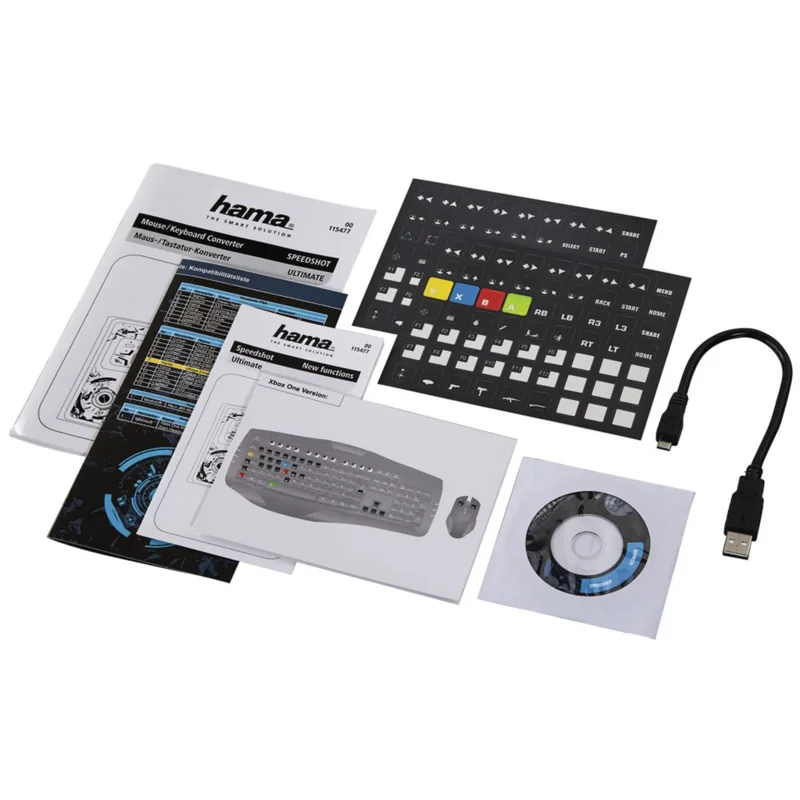
Ръководство за Hama Speedshot Ultimate Mouse/Keyboard Converter (PS4/PS3/Xbox One/Xbox 360)
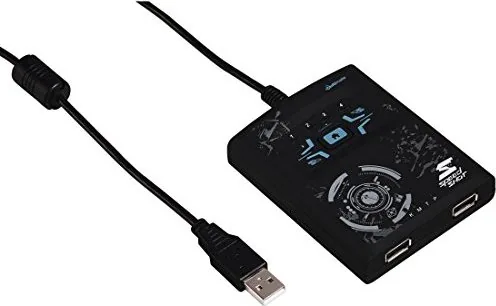
Превърнете прицелването с конзола в нещо по-близко до прецизността на компютъра. Hama Speedshot Ultimate Mouse/Keyboard Converter ви позволява да използвате жична USB мишка и жична USB клавиатура на поддържани конзоли, превеждайки движенията и входовете в действия на контролера, които игрите очакват. Той е предназначен за играчи, които искат по-бързо прихващане на целта, по-контролируеми скорости на погледа и допълнителни помощници за стрелба и менюта.
Създаден около конфигурируеми картографирания, конверторът поддържа множество профили на контролери, за да можете бързо да сменяте настройките. По подразбиране движението на мишката е присвоено на десния аналогов стик, и можете да промените поведението на левия стик, ако предпочитате. Получавате и основни инструменти за настройка на мишката като инверсия на Y-оста, емулация на скоростта на мишката и настройка на мъртвата зона, което помага да се прецизира как малките движения се регистрират в играта.
За екшън в състезателен стил, Speedshot добавя функции за бърз вход като бърза стрелба (Rapid-fire), автоматична стрелба (Auto-fire) и постоянна стрелба (Constant-fire). Те симулират повтарящи се или продължителни натискания на бутони, което улеснява боравенето с оръжия, избягване или действия, които се възползват от бързи повтарящи се спусъци. Има и добавка за кръгови менюта, полезна в конзолни игри, където навигацията е изградена около интерфейси в стил въртящо се колело.
Настройката е фокусирана и отчита устройството. Конверторът използва два предни USB порта за мишка и клавиатура, докато страничният интерфейс е предназначен за свързване на контролер. Той също така набляга на съвместимостта: вашата конзола изисква правилния тип контролер (жичен контролер за Xbox 360 за Xbox 360, напълно зареден DualShock 4 за PS4 и контролер за Xbox One за Xbox One). Устройството показва състоянието на разпознаване чрез специални светодиоди за мишка (M) и клавиатура (K), което ви помага да потвърдите правилното откриване.
И накрая, ако нещо се обърка, можете да възстановите фабричните настройки (възстановяване на профилите по подразбиране) и да актуализирате софтуера на конвертора, като изтеглите правилния драйвер от Hama, използвайки номера на артикул 00054478.
Бележки
- Използвайте USB мишка и USB клавиатура без връзки тип хъб.
- За най-добър контрол, настройте заедно скоростта на мишката и мъртвата зона.
- Помислете за актуализиране на драйверите, ако поведението изглежда непоследователно.
Ключови резултати
- По-прецизен поглед с мишката и по-бързо прицелване в сравнение със стандартен контролер.
- Персонализирана настройка (скорост, мъртва зона, Y-ос) за съвпадение с различни игри.
- Помощници за стрелба в стил контролер (бърза стрелба, автоматична стрелба, постоянна стрелба).
- По-лесна навигация в менюто с колело чрез добавката за кръгово меню.
- Смяна на профили за бързи промени в стиловете на игра.
Търсене на 67 706 Ръководства онлайн


Въведете марка или модел
aliquid_quo
преди 8 месеца
Работи ли този адаптер с всяка мишка и клавиатура, например Razer сетъп, и струва ли си цената?
Manual.ly
преди 8 месеца
Зависи от съвместимостта с конкретни модели мишки/клавиатури и списъка с поддържани устройства. Някои потребители съобщават, че работи много добре с много заглавия за Xbox One и с определени настройки, но други рецензенти установиха, че не работи надеждно с определени марки (включително някои конфигурации на Razer). Преди да купите, проверете дали вашата точна мишка и клавиатура са посочени като съвместими и се уверете, че фърмуерът/конфигурацията е актуализирана. Ако устройствата ви не се поддържат, производителността и контролът могат да се усещат неточни или изобщо да не работят. Относно стойността: няколко рецензенти смятат, че цената е висока в сравнение с подобни адаптери, продавани по-евтино другаде, така че може да си струва да разгледате алтернативи като XIM Apex, ако хардуерът ви не се поддържа.