
Zyxel XGN100C Instruktsiya
PDF ръководство · 4 страници
български



Бърза проверка
Неверен отговор, моля опитайте отново.
Разговаряйте с ръководството за Zyxel XGN100C чрез изкуствен интелект
Получавайте незабавни отговори с помощта на изкуствения интелект от ръководството за Zyxel XGN100C
Попитайте каквото и да е за Zyxel XGN100C. Отговорите идват от това ръководство, с посочените страници, върху които се базират.
Задайте Въпрос
Препоръчвате ли XGN100C?
Да НеЧесто задавани Въпроси
Поддържа връзки 10 Gbps, 5 Gbps, 2.5 Gbps, 1 Gbps и 100 Mbps.
Този отговор полезен ли е?
Изключете ПК, вмъкнете PCIe, закрепете скобата, преинсталирайте корпуса и инсталирайте драйверите.
Този отговор полезен ли е?
Необходим е Ethernet кабел Cat5e или по-добър за правилна функционалност.
Този отговор полезен ли е?
Да, Windows 7, 8.0, 8.1, 10 и Server 2012 се поддържат.
Този отговор полезен ли е?
Изтеглете ги от страницата за търсене на сайта за поддръжка на ZyXel.
Този отговор полезен ли е?
Зелено показва връзка готова, мигане показва активност, янтарно/зелено указва 10 Gbps.
Този отговор полезен ли е?
Cat5e позволява 33 m, Cat6 позволява 55 m и Cat6a позволява 100 m.
Този отговор полезен ли е?
Предимства и Недостатъци
Предимства

- Поддържа скорости до 10 Gbps
- Съвместимо с Windows и Linux ОС
- Включва ниска профилна скоба
- Прост процес на инсталация
- Двухцветни LED индикатори
Недостатъци

- Ограничения на разстоянието на кабела за 10G скорости
- Изисква съвместим PCIe слот
- Понякога е необходима ръчна инсталация на драйвер
- Ограничено до един RJ-45 порт
- Няма информация Wake-on-LAN в текста
Продукт Спецификация
Тип
Мрежов адаптер
Формфактор
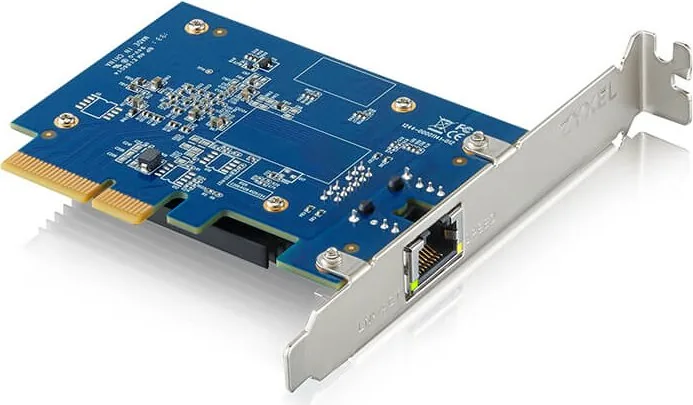
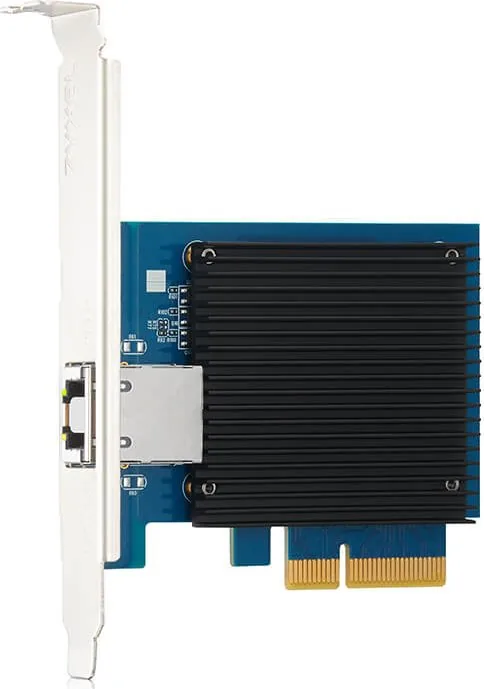
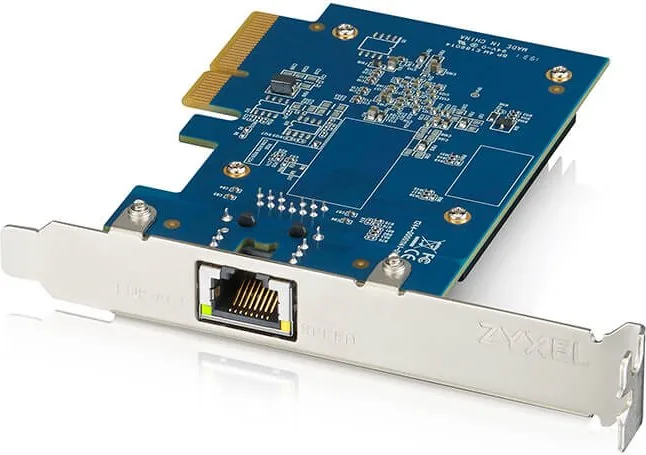
1x PCI-E карта (включена сменяема скоба: скоба за пълна височина и скоба за нисък профил)
Интерфейс
1x PCI-E 3.0 x4
Порт
1x RJ-45
Скорост на предаване
1x RJ-45 (100/1000/2.5G/5G/10GBase-T)
Захранване
Захранване само чрез връзката
Чипсет
Marvell Aquantia AQtion AQC107 (мрежов адаптер, RJ-45)
Размери
8,20x6,81x1,80 см (ШхВхД)
Тегло
77,96 г
Съвместимост
универсално
Характеристики
VLAN, PXE Boot ROM, 16KB Големи кадри
Гаранция от производителя
2 години
Продукт Описание
Надградете свързаността с мрежовия адаптер ZyXEL XGN100C
Съвременното изчисление изисква по-бързи връзки, отколкото някога преди. По-старите системи често се борят със сегашните изисквания за пропускателна способност. ZyXEL XGN100C решава това предизвикателство, като предоставя надежден начин за надграждане на десктоп компютри. Този PCIe мрежов адаптер разполага с един порт RJ-45, способен да поддържа изключително високи скоростни показатели на данни. Потребители, целящи върхова производителност, трябва да се обърнат към ръководството ZyXEL XGN100C за пълни спецификации за инсталация и стъпки за решаване на проблеми. Картата се вписва в стандартните слотове за разширение PCI Express 2.0, намиращи се в повечето кутии.
Инсталацията изисква основни технически умения. Първо, изключете компютъра и прекъснете захранването. Отворете корпуса и намерете празен PCIe слот. Изтласкайте картата здраво на мястото и закрепете задната скоба с винтове. Кутията на продукта включва опция за ниска профилна скоба за тънки ПК. След сглобяване на корпуса, свържете Ethernet кабела към порта. Кабел Cat5e е минималното изискване. Използването на Cat6 или Cat6a се препоръчва за дълги линии при високи скорости. Ограниченията на разстоянието важат въз основа на качеството на кабела, като Cat6a позволява пълни 100 метра дължина при 10 Gbps.
Съвместимостта на операционната система обхваща основните платформи. Microsoft Windows 7 до 10 и Server 2012 функционират добре. Linux дистрибуции, работещи с конкретни ядра като 4.20 или 4.40, също са валидирани. В някои случаи, ОС инсталира драйверите автоматично при зареждане. Ако не, посетете уебсайта за поддръжка, за да намерите правилната софтуерна версия. Изтеглете и стартирайте инсталатора, за да активирате пълната функционалност. LED индикаторите на картата дават обратна връзка в реално време. Зелените лампи показват статуса на свързаността от 1G до 5G, докато янтарни или смесени цветове потвърждават връзки 10 Gbps. Мигането показва, че се извършва предаване на данни в момента. Постоянната светлина означава активна, но проста. Изключено означава, че няма установена физическа връзка.
Стандартите за безопасност осигуряват, че устройството работи надеждно без прекъсване. Съответствието с правилата FCC Част 15 гарантира електромагнитна безопасност. Съветите за отстраняване на проблеми предлагат проверка на кабелните връзки и търсене на грешки в драйвера. Глобални контакти за поддръжка са налични за вносители в Северна Америка и Европа. Независимо дали за професионални работни станции или домашни медийни сървъри, този адаптер значително подобрява ефективността на пропускането. Винаги се уверете, че вашето мрежово оборудване съвпада с възможностите на адаптера, за да реализирате максимални ползи във вашия дневен рабочий поток ефективно.
Допълнителни стъпки за решаване на проблеми помагат за разрешаване на чести проблеми бързо. Уверете се първо, че компютърът използва поддържана операционна система. Инсталирайте ръчно драйвера, ако автоматичното откриване откаже. Търсете страницата за поддръжка специално за XGN100C. Уверете се, че използвате Етернет кабел Категория 5e или по-висок през целия процес на настройка. За десет гигабитни скорости, близостта до свързаното устройство има значение. Максималното разстояние варира според използвания стандарт на проводника. Cat5e работи за тридесет и три метра, Cat6 стига до петдесет и пет метра. Cat6a достига пълните сто метра без загуба. Ако проблемите продължават, прегледайте настройките за управление на захранването. Рестартирайте системата, за да обновите състоянието на връзката. Свържете се с локални екипи за поддръжка, ако хардуерът изглежда дефектен след правилно тестване.
Бележки: Поддържайте драйверите актуални за най-добра стабилност. Проверете BIOS настройки, ако картата не е открита първоначално. Уверете се, че блокът за захранване предоставя достатъчно ватово за работа на картата.
Търсене на 67 732 Ръководства онлайн


Въведете марка или модел